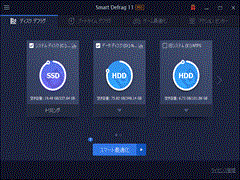
メイン画面は上記(画面1)のようになっており、4つのタブに分かれています。
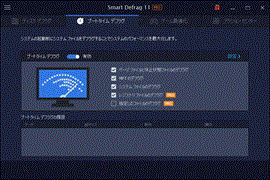
2つ目のタブであるブートタイムデフラグ機能は、デフラグ対象をカスタマイズできます。ここでは、システム稼働時にはデフラグ不可能なファイル(ページファイル・休止状態ファイル、MFT、システムファイル、レジストリファイル)を起動時にデフラグするよう設定できます。ブートタイムデフラグ機能(画面2)を使えば、より多くのメモリを解放しシステムの安定性を確保できます。
つぎに3つ目のタブであるゲーム最適化について紹介します。
この機能は、パソコンにインストール済みのゲームを最適化することでゲームのロード時間を高速化してくれます。
数あるソフトの中でも、ゲームには多数のデータファイルと巨大なデータファイルがあるため、特にデフラグによるパフォーマンスの向上が見込むことができます。
最後にぜひ紹介したいのがディスクヘルスという機能です。
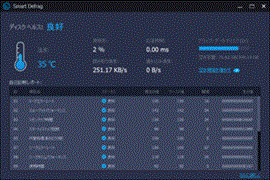
ここでは、ディスクの温度、使用状況とパフォーマンス、自己診断レポートが表示されます。
リアルタイムでディスクの状態を監視してくれる機能もあるため、本来あまり気づくことがないようなハードウェア障害を早期に発見したり、故障を予測したりすることをサポートしてくれます。
ディスクヘルス(画面3)では、ディスクの温度、使用状況とパフォーマンスなどがディスクの状態が表示されます。
この記事で説明してきたように、「Smart Defrag(スマートデフラグ)」を使えばディスクの断片化を解消することで、データアクセスや起動のスピードを大幅にアップできるでしょう。
特に、デフラグに時間がかかる、使っているソフトがハードディスクの大容量化に対応しきれていないなどといった方には、「Smart Defrag」の最新デフラグエンジンをおすすめします。
また、パソコンを使い始めてからしばらく経ち、起動時間や処理速度が遅くなってきたと感じる方にも、「Smart Defrag」によるパソコンの高速化を実感してもらいたい。



 トップ
トップ






 やるぞ!青色申告2026 かんたん節税申告 for WIN
 Smart Defrag 11 PRO 3ライセンス
 IObit Uninstaller 15 PRO 3ライセンス
 Driver Booster 13 PRO 3ライセンス
 Advanced SystemCare 19 PRO 3ライセンス
 EaseUS Data Recovery Wizard Professional 最新版
 AdGuard ファミリー
![スマホがドライブ [1PC+スマホ無制限]](../200722/images/n2007221icon.gif) スマホがドライブ [1PC+スマホ無制限]
スマホがドライブ [1PC+スマホ無制限] ネットラジオ録音 X2 for Windows