その他のコンテンツ
転職・求人情報
IME for Vector
ちょい読み!
コミック
デジタル家電


新着ソフトレビュー ベクターソフトニュース − 2007.07.10 RSS一覧
Vectorトップ > ライブラリ > 新着ソフトレビュー > 窓録〜DesktopCam〜

窓録〜DesktopCam〜

go! download このソフトをダウンロードする
このソフトをダウンロードする
窓録〜DesktopCam〜
デスクトップ上の動きをWMV形式で高品質に録画できるキャプチャソフト
Windows Vista/XP/2000  フリーソフト
窓録〜DesktopCam〜
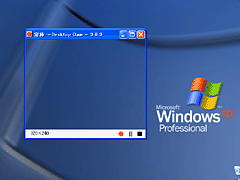
  • 「窓録」の素通しウィンドウの中に録画したい範囲を表示して、録画を実行

  • ◎そのほかのスクリーンショット
  • 外枠には、録画範囲の横×縦サイズと経過時間が表示される
  • インストール場面をキャプチャすれば、教育用に使うことも可能だ

  • デスクトップのうち一部範囲を指定しての録画・録音が行えるキャプチャソフト。WMV形式で保存するため、動画サイズは小さいながらも高画質で録画できる。

    「窓録〜DesktopCam〜」は、フレームだけの素通しウィンドウに表示された範囲をWMV形式で録画・録音するソフト。ウィンドウはフレームだけの表示で、フレーム以外は透過処理されており、“ウィンドウの裏側”にあたる部分も操作できるようになっている。そのほかに配置されているのは、ウィンドウサイズの表示部や、操作に使う「録画(キャプチャ開始)」「一時停止」「停止」の三つのボタンだけ。インタフェースは非常にシンプルだ。

    録画操作は3ステップ。

    1. ウィンドウの録画サイズと位置を調整
    2. 「録画」ボタンをクリックして録画を開始
    3. 「停止」ボタンをクリックすると録画を終了し、動画を保存
    ウィンドウサイズは、上下左右や四隅をドラッグしながら動かすことで好みの大きさに変更できる。ウィンドウ位置を自由に移動させることも可能(録画中はウィンドウの位置/サイズを変更できない)。フレーム下には横×縦のピクセル数が表示されるので、撮影したい場所を決める際の目安になる。

    録画ボタンを押すと、すぐに録画・録音が開始される。録画を開始すると、ウィンドウ下にタイマが現れて経過時間を秒単位で表示する。「一時停止」ボタンをクリックすると録画を一時中断できる。録画を再開するには、もう一度「一時停止」ボタンをクリックすればよい。

    「停止」ボタンを押すと録画を停止した上で、動画ファイルを作成する。「窓録」のプログラムが置かれているフォルダに「年月日時分秒」形式のファイル名(例:20070710101508.WMV)で自動的に保存される。

    動画ファイルの保存先を指定したい場合は、【Shift】キーを押しながら「キャプチャ開始」ボタンをクリックすればよい。ファイル名や保存先フォルダを変更した上で保存できる。動画はWMV形式で保存されるため、Windows標準のMedia Playerで再生可能だ。

     ソフトライブラリからのおすすめソフト
    豊富な機能でデジカメ写真を「作品」に高めることができる画像編集ソフト「Photoscape」
    豊富な機能でデジカメ写真を「作品」に高めることができる画像編集ソフト
    「Photoscape」
    スケジューリング機能も備えた、高速・多機能なデフラグソフト「Auslogics Disk Defrag」
    スケジューリング機能も備えた、高速・多機能なデフラグソフト
    「Auslogics Disk Defrag」
    動画や音声も再生できる、軽快・多機能な“マルチメディアビューア”「IrfanView」
    動画や音声も再生できる、軽快・多機能な“マルチメディアビューア”
    「IrfanView」
    Windowsを安全・快適に使うための統合メンテナンスソフト「Glary Utilities」
    Windowsを安全・快適に使うための統合メンテナンスソフト
    「Glary Utilities」
    パソコンにインストールされたプログラムやドライバを一括管理できるソフト「Comodo Programs Manager」
    パソコンにインストールされたプログラムやドライバを一括管理できるソフト
    「Comodo Programs Manager」

    reviewer's EYE reviewer's EYE
    筆者は仕事の都合上、インストールしたアプリケーションの設定状況をレポートにまとめたり、他の人がアプリケーションをインストールするときのお手伝いをすることが多いのだが、インストールログやスクリーンショットを使った資料だけでは情報が足らず「インストールしているシーンをそっくりビデオにとっておけたらよいのに」としばしば思っていた。

    「窓録〜DesktopCam〜」は、そうした筆者の好みにマッチしている上、シンプルで使いやすい面に好感が持てた。キャプチャした結果を自動で保存してくれるので、保存しそびれることもなくて安心だ。

    ビジネス向きの利点にばかり注目してしまうが、アクションゲームのような“操作中は手が離せない”ソフトの画面をキャプチャしたい人にとっても魅力的なツールだといえよう。

    (呉 真)

    ソフト作者からひとこと ソフト作者からひとこと
    ソフトを開発しようと思った動機、背景
    デスクトップやウィンドウの静止画キャプチャ関係のソフトは数多くあるものの、動画として保存できるソフトとなると数えるほどしかないように思えます。しかも操作が複雑。これじゃぁ……うーん……。それじゃぁ自分で作ってみようということで「窓録」の登場となりました。

    開発中に苦労した点
    Ver.1.0では、単に画面イメージを連続キャプチャをしてアニメーションのように動画を作成していたのですが、できあがった動画ファイルのサイズが膨大になってしまい、全画面キャプチャなどとてもできるような代物ではありませんでした。

    Ver.1.5ではユーザの方々の要望も多かった、動画圧縮の実装を試みることにしました。しかし、圧縮に関してはなかなか難しく、うまく動くようになるまでにかなり苦労しました。

    そして、Ver.2.0ではこちらもユーザの方々からの強い要望で、録画機能に加えて録音機能を実装することにしました。実は、録画と録音は別ファイルで作成したものを最後に一つにまとめる方法を採用していたのですが、動画と音声が合わないなど、かなり微妙な調整が必要で、こちらも苦労した点です。

    そして、Ver.3.0では、これまでのバージョンがWindows Vistaでうまく動かないことを受けて、録画エンジンにWindows Mediaエンコーダを採用し、Windows Vista完全対応版として作成しました。Windows Mediaエンコーダを使用するのはちょっと反則っぽい感じもするのですが、短時間でWindows Vistaに対応する必要がありましたので、実装することにしました。

    ユーザにお勧めする使い方
    Windows XPで使用するPCにそこそこのパワーがある場合、Windows Vistaを使用する場合はVer.3.0を使用することをお勧めします。YouTubeやニコニコ動画も音声付きで簡単にファイルとして保存することが可能です。マウスカーソルもキャプチャできますので、アプリケーションの操作解説などにも最適です。少々スペックが心配で、Windows XPを使用している場合は旧バージョン(2.0)をお使いいただければと思います。

    Ver.3.0をご利用になるにはMicrosoft .NET Framework Ver.2.0(http://www.microsoft.com/downloads/details.aspx?displaylang=ja&FamilyID=0856EACB-4362-4B0D-8EDD-AAB15C5E04F5) およびWindows Mediaエンコーダ(http://www.microsoft.com/japan/windows/windowsmedia/download/encode.aspx)が必要です。

    Ver.2.0をご利用になるにはMicrosoft .NET Framework Ver.1.1(http://www.microsoft.com/downloads/details.aspx?FamilyID=262d25e3-f589-4842-8157-034d1e7cf3a3&DisplayLang=ja)が必要です。

    今後のバージョンアップ予定
    Windows Mediaエンコーダを録画エンジンとして採用しましたが、オリジナルエンジンを実装し、Windows Vista完全対応版を作成すべく研究中です。より軽く、より鮮明な録画録音機能の実現、さらに簡単に操作できるアプリケーションを目指しています。

    (ソフトの庭)

    ● 窓録〜DesktopCam〜 Ver.3.0
  • 作 者 : ソフトの庭 さん
  • 対応OS : Windows Vista/XP/2000
  • 種 別 : フリーソフト
  • 作者のホームページ : http://soft.noniwa.net/Default.aspx
  • 補 足 : 動作には.NET Framework 2.0、Windows Media エンコーダ 9が必要


  • go! download
    上で紹介したソフト(およびその関連ソフト)のダウンロードページにジャンプします。ダウンロードページからソフトをダウンロードできます。ダウンロードページには、作者データページへのリンクもあります。
    フリーソフト
    窓録〜DesktopCam〜 4.0.5 デスクトップの動画をキャプチャ (20K)


    最近のレビュー記事
    いもうとランチャーいもうとランチャーnew!!いもうとランチャー
    かわいい「いもうと」が作業をアシストしてくれる、実用性の高いアプリケーションランチャ
    Ad-Aware FreeAd-Aware FreeAd-Aware Free
    ルートキットの除去などにも対応した“包括的”なマルウェア対策ソフト
    TOUCH DE DEFENCE 陽だまりの要塞TOUCH DE DEFENCE 陽だまりの要塞TOUCH DE DEFENCE 陽だまりの要塞
    フィールド上に兵器を配置して魔物の襲撃から街を守る、完成度の高い防衛ゲーム
    FileZillaFileZillaFileZilla
    複数サーバへの同時接続も可能な、FTPS/SFTP対応の高機能FTPクライアントソフト
    PC INSPECTOR File RecoveryPC INSPECTOR File RecoveryPC INSPECTOR File Recovery
    フォーマットされたドライブなどからもリカバリ可能なファイル復元ソフト
    PowerDVD 12 UltraPowerDVD 12 UltraPowerDVD 12 Ultra
    モバイル機器との連携強化などが行われた「PowerDVD」の新バージョン
    ファイナルデータ10プラス 特別復元版ファイナルデータ10プラス 特別復元版ファイナルデータ10プラス 特別復元版
    セクタスキャンで動画の復元力が向上した“定番”データ復元ソフト
    Princess DreamerPrincess DreamerPrincess Dreamer
    皇女を助けるために少女たちが世界中を巡るダンジョン探索RPG
    期間限定 最大65%OFF コードサイニング証明書割引キャンペーン
    コードサイニング証明書
    割引キャンペーン

    【特集】そうだ Moo0のソフト、使おう。 【特集】そうだ Moo0のソフト、使おう。〜シンプルで便利なソフトが盛りだくさん  (Win)

    IZArcIZArc
    数多くの形式に対応し、多彩な機能を搭載した圧縮・解凍ソフト
    LED照明 SimulaterLED照明 Simulater
    従来型照明とLED照明との電気使用量および電気料金を簡単に比較できるソフト
    EraserEraser
    処理方法が豊富で、スケジュール実行も可能なファイル“完全削除”ソフト
    HEROIC DARK -ヒロイックダーク-HEROIC DARK -ヒロイックダーク-
    おてんば姫を操り、悪霊と戦いながらダンジョンからの脱出を目指す3Dアクションゲーム
    DexpotDexpot
    解像度や壁紙などを個別に設定できる、カスタマイズ自由度の高い仮想デスクトップソフト
    EclairEclair
    マウスジェスチャや選択文字列のWeb検索など、ユニークな機能を多数備えた電子メールソフト
    VOCALOID3 結月ゆかりVOCALOID3 結月ゆかり
    ジャズやスローテンポな曲にも合う、情感豊かで存在感のある女声VOCALOID音源
    巡り廻る。巡り廻る。
    自由度が高く、“自分の思うまま”にプレイできるRPG
    打ちたい! 勝ちたい! 感動したい!! 強力麻雀漫画が勢揃い - 「麻雀漫画」特集
    打ちたい! 勝ちたい! 感動したい!!
    強力麻雀漫画が勢揃い - 「麻雀漫画」特集


    「窓録〜DesktopCam〜」と同じカテゴリーの他のレビュー

    レビュー記事一覧


    ベクターソフトニュース、スポットライト、PickUpに関するご意見・ご感想は editor@vector.co.jp まで
    Copyright (c) 2012 株式会社ベクター 記事の無断転用を禁じます。
    Copyright (c) 2012 Vector Inc. All rights Reserved.