Vector - ソフトウェア・ライブラリ&PCショップ

Vector - ソフトウェア・ライブラリ&PCショップ
ベクターコンテンツ
TOPライブラリVアップ通知ベクターパスポート
ショップセキュリティソフトナビVectorAward
ヘルプ
姉妹コンテンツ
バリューモア特価デジ物
newブラゲタイムブラウザゲーム
Free2Playフリーゲーム
Windows7Windows7
Galge.com美少女ゲーム
ベクター 20周年記念企画「Vector Award」
ガジェット
コミック
ゲーム攻略
ツールバー
PCの怖い話
MSDN とアナタ
 
その他のコンテンツ
ガジェット
コミック
PCの怖い話
デジタル家電
MSDNとアナタ

新着ソフトレビュー ベクターソフトニュース − 2006.05.20 RSS一覧
Vectorトップ > ライブラリ > 新着ソフトレビュー > リサイズ超簡単!Pro レビューを検索
 

リサイズ超簡単!Pro

go! download このソフトをダウンロードする
このソフトをダウンロードする
リサイズ超簡単!Pro
わかりやすいインタフェースで、簡単に画像サイズを一括変更できるソフト
Windows XP/Me/2000/98  フリーソフト
リサイズ超簡単!Pro
  • 複数のファイルを簡単な操作で一括リサイズできる

  • ◎そのほかのスクリーンショット
  • 選択した画像を、変換後のサイズや固定サイズでプレビューすることが可能
  • サイズ指定では、画像の短辺や長辺を優先したり、パーセンテージで指定したりもできる

  • デジカメ写真をはじめとした画像ファイルのピクセルサイズを、簡単な操作で変更できるソフト。

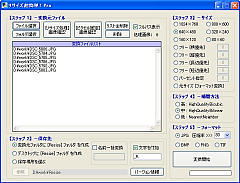
    「リサイズ超簡単!Pro」はその名の通り、画像のリサイズを行うためのソフト。特に縮小を目的に作られている。変換操作は5ステップ。「変換ファイルリスト」に登録された画像を一括処理することが可能で、大量の画像も手軽にリサイズできる。補間方法やJPEG保存時の圧縮率などは、ユーザが指定できる。読み込める画像形式はBMP/GIF/JPEG/PNG/TIFF。

    変換ファイルリストへの登録は、

    • ファイル単位での指定
    • 選択フォルダに含まれる画像ファイルの自動登録
    のいずれかで行える。リスト登録されたファイルの内容は、メイン画面上の「画像確認」ボタンですぐに確認できる。画像確認は、変換後のサイズで表示される「[リサイズ処理]画像確認」、または固定サイズで表示される「[ピクセル固定]画像確認」で行える。

    リサイズ後画像の保存は、

    • 変換元ファイルがあるフォルダ内に「Resize」フォルダを作って保存
    • デスクトップに「Resize」フォルダを作って保存
    • ユーザの指定したフォルダに保存
    から選択することが可能。保存ファイルの名前を一括変換(末尾に連番を振る)したり、ファイル名にリサイズ画像であることを示す「_R」という文字を付け加えたりするオプションも利用できる。

    変換後のサイズは、1024×768/800×600/640×480/320×240/160×120/80×60の6種類の固定サイズのほか、「横優先」「縦優先」「長辺優先」「短辺優先」の各フリーサイズ、さらにはパーセントによる指定から選択できるようになっている。そのほか、画像形式の変換だけを行う「元サイズ」という選択肢も用意されている。

    リサイズ後の画質を決める補間方法で選択できるのは「高」「中」「低」の三つ。高はバイキュービック法、中はバイリニア法、低はニアレストネイバー法による補間となる。

    変換後の画像形式として指定できるのはBMP/JPEG/PNG/TIFF。JPEGでは圧縮率も設定できる。


    reviewer's EYE reviewer's EYE
    Webサイトに写真を掲載したり、メールに添付して送信したりする際に画像サイズを縮小するのは多少慣れた人なら当たり前の作業だが、実際にはやり方がよくわからないという人や、リサイズした方がよいということすらよく知らない人は意外と多い。

    「リサイズ超簡単!Pro」は、そんな人にぴったりのソフトだ。なぜ「超簡単!」かというと、操作が一画面にまとめられているという点が大きい。「変換ファイルリスト」への画像の登録にはじまって、保存先の指定や変換サイズの選択、補間方法や画質の指定など、すべての操作が一画面に収まっていて、他のダイアログなどを呼び出す必要がない。初心者にとっては「いま見えている範囲のことだけ操作すればよい」という安心感は大きいだろう。

    また、ファイル選択やサイズ指定など、すべての操作やオプション指定にはステップ順に見出しが付けられていて、1〜5のステップをすべて指定すれば自然と「変換開始」ボタンが目に入るという、わかりやすいレイアウトも特徴だ。

    実際には先に補間方法を選んだり、サイズを指定したりとステップを前後してもかまわないのだが、とりあえず画面に書かれていることだけクリアすればOKというのは「これならすぐに使いこなせそうだ」という親しみやすさをアピールするのに役立っている。

    縦優先や横優先の指定にしておけば、縦横比が4:3以外の画像も簡単にリサイズできる(どちらか一方の値を指定するだけで縦横比を維持してくれるので、前もってピクセル数を計算しておく必要がない)といった気配りもうれしい。名前の通り、「超簡単」に大量の画像をリサイズできるソフトとしてお勧めだ。

    (福住 護)

    ソフト作者からひとこと ソフト作者からひとこと
    ソフトを開発しようと思った動機、背景
    blogの普及とデジタルカメラの高画素化によって、「手軽に画像をリサイズしたい」「blogやオークションできれいな縮小画像を使いたい」という要望が多く聞かれるようになりました。Photoshop等の高機能なソフトウェアがあれば、大きな画像をきれいにリサイズすることができますが、初心者には少々敷居が高く、また複数の画像をリサイズするのはなかなか骨の折れる作業です。画像リサイズ用のソフトウェアは数多くありますが、操作方法がいまひとつわかりづらいので、初心者でも簡単に画像をリサイズできるソフトウェアを目指して「リサイズ超簡単!」を開発しました。その後、ユーザから寄せられた意見を取り入れ、機能強化を図ったのが「リサイズ超簡単!Pro」です。

    開発中に苦労した点
    当初はリサイズ処理のメモリ解放がうまく機能せず、メモリを大量に積んだマシンでもスワップが頻発していました。メモリバッファの開放処理を改善することにより、処理速度が向上しました。

    とかく複雑でわかりにくいリサイズ処理を簡単にするためのユーザインタフェースについては、このソフトの最重要コンセプトとして考慮を重ねました。試行錯誤の末、作業をステップ化したのが功を奏しました。

    ユーザにお勧めする使い方
    リネーム機能やファイル変換機能も搭載していますので、リサイズ処理だけでなく画像の整理にも役立ちます。柔軟なサイズ指定機能を生かして、美しいblogや資料作りに活用していただければ幸いです。

    (千葉 一夫)
    Vector Award最終決選投票受付中
    Vector Award最終決選投票受付中

    最近のレビュー記事
    マンガグリルマンガグリルnew!!
    パーツを組み合わせて、キャラクタもストーリーも簡単に作れる“マンガ創作ソフト”
    GhostBoardGhostBoardnew!!
    利用中のアプリケーションからフォーカスを移さずにクリップボード履歴を確認できるソフト
    PHOTOMIZERPHOTOMIZER
    誰でも簡単・きれいにデジカメ写真を補正できる“次世代型デジカメ画像編集ソフト”
    王女様と薔薇の騎士王女様と薔薇の騎士
    王女と専属近衛兵団の女騎士が活躍するハイテンポなRPG
    てきぱき家計簿マム7てきぱき家計簿マム7
    「レシート入力」をはじめ、操作性がさらに向上した“定番”家計簿ソフトの新バージョン
    SLASH/RESLASH/RE
    連続攻撃が気持ちよい、スピード感に溢れた格闘ゲーム
    忍ist忍ist
    簡単な操作で、見えないフォルダ内に安全にファイルを保管できるソフト
    ノートン 360 バージョン 4.0ノートン 360 バージョン 4.0
    多角的アプローチで安全+安心+快適+便利を追求した総合セキュリティ対策ソフト
    DelEviDelEvi
    ごみ箱の中身やインターネット履歴などを定期的に自動削除できるソフト
    AprintAprint
    はがきや封筒、のし紙、郵便振替用紙など、多彩な用紙に対応した宛名印刷ソフト
    【特集】おさらい! Windows 7使いこなしのポイント(前編) 【特集】おさらい! Windows 7使いこなしのポイント(前編)〜Windows 7を便利に使うための設定方法やアプリケーションをご紹介します。 (Win)
    【特集】いつものパソコンをもっと快適に 【特集】いつものパソコンをもっと快適に〜フリーで使える「大そうじをしてくれるソフト」や「大そうじ後に使いたいソフト」をご紹介します。 (Win)
    mark_win_2Paragon Hard Disk Manager Suite 10
    バックアップ、パーティション操作からデータ抹消までをウィザードで行える、わかりやすいハードディスク総合管理ソフト
    mark_win_2まったりハンターライフ
    まったりとすごろくをしながら、凄腕ハンターを目指す短編RPG
    mark_win_2CrazyTalk 6 PRO
    最大4人を同時にしゃべらせられるようになった「CrazyTalk」の新バージョン
    mark_win_2地図くりえーたー3
    充実した機能で、きれいな地図や路線図を手軽に作成できるソフト
    mark_win_2ダウンロード・スパイダー 6
    FLVをPSP/iPod用に変換する機能などが追加された、高速・多機能ダウンロードソフトの新バージョン
    mark_win_2イレイザーイレイサー
    スピーディで迫力にあふれた3D消しゴム落としゲーム
    mark_win_2アリエル・マルチスケジューラ
    オフラインでの使いやすさにも配慮された、新感覚のグループワーク対応スケジューラ
    mark_win_2言語バー空気読め
    言語バーを自動でキャレット付近に移動させるユーティリティ
    mark_win_2Bandicam
    動画共有サイト用のプリセットも用意された、簡単・高画質なビデオキャプチャソフト
    mark_win_2Print Album
    好きな位置に画像や文字をレイアウトできる、自由度の高い“お手軽印刷ソフト”


    「リサイズ超簡単!Pro」と同じカテゴリーの他のレビュー

    レビュー記事一覧


    ● リサイズ超簡単!Pro Ver.2.02
  • 作 者 : 千葉 一夫 さん
  • 対応OS : Windows XP/Me/2000/98
  • 種 別 : フリーソフト
  • 作者のホームページ : http://my.reset.jp/~triton/


  • go! download
    上で紹介したソフト(およびその関連ソフト)のダウンロードページにジャンプします。ダウンロードページからソフトをダウンロードできます。ダウンロードページには、作者データページへのリンクもあります。
    フリーソフト
    リサイズ超簡単!Pro 3.01 手順のステップ化,多彩なサイズ指定により,画像を美しく,超簡単にリサイズ! Exif情報にも対応 (399K)


    ベクターソフトニュース、スポットライト、PickUpに関するご意見・ご感想は editor@vector.co.jp まで
    Copyright (c) 2010 株式会社ベクター 記事の無断転用を禁じます。
    Copyright (c) 2010 Vector Inc. All rights Reserved.