その他のコンテンツ
IME for Vector
ちょい読み!
コミック
デジタル家電


新着ソフトレビュー ベクターソフトニュース − 2005.08.10 RSS一覧
Vectorトップ > ライブラリ > 新着ソフトレビュー > オペレーションキャプチャ

オペレーションキャプチャ

go! download このソフトをダウンロードする
このソフトをダウンロードする
オペレーションキャプチャ
画面のキャプチャから操作手順説明書の作成までを一連の操作で行えるソフト
Windows XP  フリーソフト
オペレーションキャプチャ
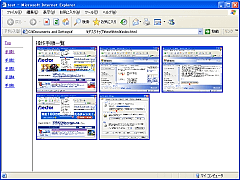
  • 出力されたHTMLファイル。画像ごとにページが作られる

  • ◎そのほかのスクリーンショット
  • マウスポインタの位置を強調した画像を文書に出力できる
  • 設定画面。プレビューの有無やホットキーを設定できる

  • デスクトップやアクティブウィンドウをキャプチャし、キャプチャ画像を使った操作手順書を作成できるソフト。HTML/Microsoft Offce文書形式のファイルを出力できる。

    「オペレーションキャプチャ」は、単に画面をキャプチャするのにとどまらず、「キャプチャ画像を使って、ソフトの操作手順書(ヘルプファイル)を作成できるユニークなソフト。キャプチャからファイル出力までを、煩雑な操作なしに行えることが特徴。キャプチャできるのはデスクトップ全体とアクティブウィンドウ。HTMLのほか、Word/Excel/PowerPointの各Offce文書ファイルを出力できる。新規文書の作成に加え、既存の文書に画像を追記することも可能だ。

    操作は簡単だ。「オペレーションキャプチャ」でヘルプファイルを作成するには、

    1. 出力するファイル形式や、新規/追加などを指定
    2. ヘルプの「タイトル」を設定
    3. 実際に画面をキャプチャ
    すればよい。操作の手数分だけ「3.画面をキャプチャ」を繰り返し、「終了」するとファイルが出力される仕組み。

    設定では、出力ファイル形式をHTML/Word(DOC)/Excel(XLS)/PowerPoint(PPT)から選択できる。複数形式を同時に指定することも可能で、例えばHTML/Word両形式のファイルをまとめて出力することもできる。また、マウスポインタの位置を「矢印」「サークル」「四角」で指定して、強調表示させることも可能だ。

    設定が終了したら、「ヘルプ作成開始」ボタンで「キャプチャ」モードに移行する。ユーザは、キャプチャ対象のアプリケーションを操作して、目的の画像をキャプチャすればよい。設定されたキャプチャキーを単独で押すとデスクトップ全体が、また【Ctrl】キー+キャプチャキーではアクティブウィンドウがキャプチャされる。キャプチャキーは、初期状態で【Print Screen】が設定されているが、【F1】〜【F10】、アルファベットキーなどに変更できる。

    キャプチャした画像は、いったんプレビューウィンドウに表示して、「保存」か「撮り直し」かを選択することも、プレビューを表示させず、すぐに保存することもできる。プレビュー時の画像サイズは、ユーザが選択できるようになっている。キャプチャ時に音を鳴らすオプションも用意されている。

    キャプチャモードを終了するには、タスクトレイメニューから「ヘルプ作成終了」を選択する。終了と同時に、指定したファイル形式への出力が行われる。例えばHTMLの場合、画像一覧を表示するトップページと画像1枚ごとのページが出力される。

     ソフトライブラリからのおすすめソフト
    目的のファイルをすばやく見つけ出し、簡単に復旧できる多機能ファイル復元ソフト「Undelete 360」
    目的のファイルをすばやく見つけ出し、簡単に復旧できる多機能ファイル復元ソフト
    「Undelete 360」
    豊富な機能でデジカメ写真を「作品」に高めることができる画像編集ソフト「Photoscape」
    豊富な機能でデジカメ写真を「作品」に高めることができる画像編集ソフト
    「Photoscape」
    アプリケーションをきれいさっぱり削除できる、強力なアンインストール支援ソフト「Revo Uninstaller」
    アプリケーションをきれいさっぱり削除できる、強力なアンインストール支援ソフト
    「Revo Uninstaller」
    CPUやマザーボードなど、デバイスの詳細情報を簡単に確認できるソフト「CPU-Z」
    CPUやマザーボードなど、デバイスの詳細情報を簡単に確認できるソフト
    「CPU-Z」
    フォーマットされたドライブなどからもリカバリ可能なファイル復元ソフト「PC INSPECTOR File Recovery」
    フォーマットされたドライブなどからもリカバリ可能なファイル復元ソフト
    「PC INSPECTOR File Recovery」

    reviewer's EYE reviewer's EYE
    パソコンの画面キャプチャは多くの場合、アプリケーションの操作説明などに使われると思うが、「それならいっそのこと、画像を単独で保存するのではなく、文書ファイルにまでしてしまおう」というのが、この「オペレーションキャプチャ」だ。

    機能としては、画像と必要最低限のリンクが貼られる(HTMLの場合)だけで、キャプション(説明のためのテキスト)は別のソフトを使って書く必要がある。「オペレーションキャプチャ」の中でテキストを入力させることも可能だったはずで、そのことを不満に感じる人もいるかもしれないが、逆に融通の利かないものになってしまった可能性は否定できない。思い切って機能を絞ってきたのは、ひとつの見識だと思う。

    いずれにしてもHTMLやOffice文書を生成できるだけでも、作業がかなり省力化できることは間違いないし、マウス位置を矢印や楕円、四角で囲って強調できる機能もうれしい。簡単に説明書を作りたい人には試してほしいソフトだ。

    (土屋 佳彦)

    ソフト作者からひとこと ソフト作者からひとこと
    ソフトを開発しようと思った動機、背景
    人にアプリケーションなどの操作手順を教える際に、言葉や文字だけで説明するのは限界があります。特に、会社などで複数人で作業を行う場合、操作方法などをドキュメント化することは重要です。従来は、Windowsのプリントスクリーン機能を用いて、キャプチャした画像をOffice系のツールに貼り付けて、その後編集して……という作業が必要でした。その一連の流れを簡略化できないかと考えて作ったツールです。「オペレーションキャプチャ」を使用することで、簡単に操作方法をドキュメント化することができると思います。

    開発中に苦労した点
    開発の際には、操作を複雑にせず簡単操作でドキュメントを作成できるようすることをに心がけました。苦労した点としては、キャプチャした画像をWord/Excel/PowerPointのOffice 2000以上のすべてのバージョン(Office XP/Office 2003)に対応させることです。

    ユーザにお勧めする使い方
    画像をPNG形式で書き出すので、通常のキャプチャツールとしても使用できます。Tipsとしてはまず、「オペレーションキャプチャ」での出力ファイル形式をWord等のOffice系ツールで出力します。そうすると、ヘルプ作成終了後にWord等の作成されたファイルが開かれるので、そこで編集した後、「名前をつけて保存」を選択し、「ファイルの種類」を「Webページ形式」で保存することで、WordファイルなどをHTML形式で出力することができます。途中、Office系ツールで編集できるので、操作手順をHTML形式でも詳細に記述したい場合は、この方法が便利です。

    今後のバージョンアップ予定
    今後は、

    • キャプチャした際に印字されるサークルや四角の縁取りのサイズや色の選択
    • ちょっとした説明をテキストとして画像に埋め込む
    • 画像の保存形式の選択
    といったことを検討しています。
    (岸田 崇志)

    最近のレビュー記事
    TinyResMeterTinyResMeternew!!TinyResMeter
    CPU使用率をはじめ、さまざまなシステムリソースの状況を確認できる、コンパクトなリソースモニタ
    GEOSPOT for WinGEOSPOT for Winnew!!GEOSPOT for Win
    地球を回しながら、出題された場所をマウスクリックで解答する“全方位型クイズゲーム”
    Pandora RecoveryPandora RecoveryPandora Recovery
    削除済みのファイルをさまざまな条件で探し出せる、強力なファイル復元ソフト
    gPadgPadgPad
    4種類の表示モードやgrep検索・置換など、充実した機能を誇る、軽快なテキストエディタ
    DVDFab2 BD&DVD コピー プレミアムDVDFab2 BD&DVD コピー プレミアムDVDFab2 BD&DVD コピー プレミアム
    2D→3D変換機能などが追加されたBlu-ray/DVDトランスコード/コピーソフトの新バージョン
    徒花の守護者徒花の守護者徒花の守護者
    丁寧なキャラクタ造形とシナリオが魅力の異世界ファンタジーRPG
    System ExplorerSystem ExplorerSystem Explorer
    実行中プロセスのセキュリティチェックなども可能な高機能タスクマネージャ
    【特集】 “ユーザを迷わせない、かしこい”ソフト by キューブ・ソフト 【特集】 “ユーザを迷わせない、かしこい”ソフト by キューブ・ソフト〜ちょっと個性的で、かなり便利なツール揃い  (Win)

    Absolute UninstallerAbsolute Uninstaller
    複数プログラムの一括削除も可能な、高速動作のアンインストール支援ソフト
    EARTH SAVIOUR FORCE LOAD OF THE UNIVERSEEARTH SAVIOUR FORCE LOAD OF THE UNIVERSE
    豊富なアニメーションや多彩なゲームモードが特徴の2Dアクションシューティングゲーム
    TAGるメモTAGるメモ
    タグを付けて、メモを効率的に分類・管理できるメモ管理ソフト
    早幾年早幾年
    デジカメ写真の撮影データから当時の年齢や経過日数などを自動計算してくれるソフト
    MPP UtilityMPP Utility
    座標や色情報の取得などが可能な“マウスポインタ位置情報ユーティリティ”
    三國志12三國志12
    オンライン対戦も可能になった、傑作歴史シミュレーションゲームの新バージョン
    FreeZ Online TVFreeZ Online TV
    世界430以上のチャンネルを手軽に視聴できるインターネットテレビプレイヤー
    弱小野球部・墨谷二中ナインのひたむきな姿を描いた大傑作!●ちばあきお「キャプテン」
    弱小野球部・墨谷二中ナインの
    ひたむきな姿を描いた大傑作!


    「オペレーションキャプチャ」と同じカテゴリーの他のレビュー

    レビュー記事一覧


    ● オペレーションキャプチャ Ver.1.08
  • 作 者 : 岸田 崇志 さん
  • 対応OS : Windows XP
  • 種 別 : フリーソフト
  • 補 足 : 動作には.NET Framework 1.1が必要


  • go! download
    上で紹介したソフト(およびその関連ソフト)のダウンロードページにジャンプします。ダウンロードページからソフトをダウンロードできます。ダウンロードページには、作者データページへのリンクもあります。
    フリーソフト
    オペレーションキャプチャ 1.08 スクリーンショットを直接WordファイルやPowerpointファイルに貼り付けることができるソフト HTML生成可能 (851K)


    ベクターソフトニュース、スポットライト、PickUpに関するご意見・ご感想は editor@vector.co.jp まで
    Copyright (c) 2012 株式会社ベクター 記事の無断転用を禁じます。
    Copyright (c) 2012 Vector Inc. All rights Reserved.