Vector - ソフトウェア・ライブラリ&PCショップ

Vector - ソフトウェア・ライブラリ&PCショップ
ベクターコンテンツ
TOPライブラリVアップ通知ベクターパスポート
ショップセキュリティソフトナビVectorAward
ヘルプ
姉妹コンテンツ
バリューモア特価デジ物
newブラゲタイムブラウザゲーム
Free2Playフリーゲーム
Windows7Windows7
Galge.com美少女ゲーム
ベクター 20周年記念企画「Vector Award」
ガジェット
コミック
ゲーム攻略
ツールバー
PCの怖い話
MSDN とアナタ
 

新着ソフトレビュー ベクターソフトニュース − 2002.08.14 RSS一覧
Vectorトップ > ライブラリ > 新着ソフトレビュー > Click! レコーダー レビューを検索
 

Click! レコーダー

go! download このソフトをダウンロードする
このソフトをダウンロードする
Click! レコーダー
ボタンひとつでWindowsやアプリケーションの操作説明書を作成できるソフト
Windows XP/Me/2000/98  シェアウェア
Click! レコーダー
  • 普通に操作を行うだけで、詳細な説明文とキャプチャを記録してくれる

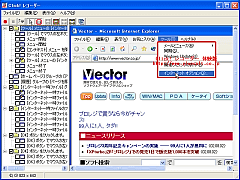
  • ◎そのほかのスクリーンショット
  • 前手順の画像と合成してダイアログをウィンドウに重ねるなどの処理も行える
  • 操作手順文書の作成画面。保存項目や保存形式、画像形式などの細かな設定が可能

  • Windowsやアプリケーションの操作説明書を全自動で作成できるソフト。記録ボタンを押すだけの簡単操作で、画面キャプチャと操作手順のコメントを記録できる。

    「Click! レコーダー」は、操作手順に沿った画面キャプチャと、画面の説明をしたコメントを自動的に生成してくれるマニュアル文書作成ソフト。操作は簡単で、マニュアルを作成したいソフトを起動して「Click! レコーダー」の「記録を開始」ボタンを押し、あとは説明したい手順で対象ソフトを操作すればよい。操作説明書は、リッチテキストまたはHTMLで出力できる。画像+コメントだけでなく、画像のみ、コメントのみの出力も可能だ。

    「記録を開始」すると、「Click! レコーダー」は対象ソフトを監視して、

    • マウスボタンが押された/放されたとき
    • 【Tab】/【Enter】/【Esc】キーが押されて放されたとき
    • チェックボックスやテキストの内容が変化したとき
    に画面のキャプチャを実行する。同時に、ウィンドウ/クライアントやプルダウンメニューのキャプションを取得して「[ファイル]メニューの[名前を付けて保存]をクリックします」といった説明コメントを生成する。

    記録された内容は、“エクスプローラライクな画像ビューア”風のメイン画面で確認できる。ツリー構造で操作手順を一覧できる左側のペインでは、一連の操作をまとめた画像/コメントを最上位に、またキャプチャタイミングごとのより詳細な画像/コメントを下位階層に分類する。例えば、「[ファイル]メニューの [名前を付けて保存]でマウスの左ボタンを押します」「[ファイル]メニューの[名前を付けて保存]でマウスの左ボタンを放します」など、記録される内容は非常に詳細かつ丁寧だ。右側のペインには、各操作に対応する画面キャプチャを表示する。記録された項目の中から、ソフトの説明に最適と思われるものを選択してマニュアルを作成できる。

    キャプチャ画像にはマウスポインタを含めることもできる。マウスポインタは別レイヤで記録されており、ポインタ位置を記録後に修正したり、非表示にしたりすることが可能だ。操作対象コントロールを赤枠で強調することもできる。強調表示の方法は3種類用意されている。さらに、画像の一部を切り抜いて使ったり、ダイアログだけの画像を背景のウィンドウに置くように、画像を前の画面と合成したりすることもできる。

    説明文書はリッチテキストまたはHTMLに出力できる(HTMLの出力例はこちら)。出力する記録項目の選択や画像のみ、コメントのみの保存も可能。画像の出力は、BMP/GIF/JPEG/TIFF/PNGの各形式で行える。保存前のプレビューも可能だ。

    複数のキャプチャ画像の倍率をまとめて変更する機能がMicrosoft Wordのアドインとして用意されている。このアドインを利用するとWordに「図の一括倍率設定」 のメニュー項目が追加されて、画像の一括倍率設定ができるようになる。


    reviewer's EYE reviewer's EYE
    パソコンの操作に慣れた人にとっては詳細な操作説明はさほど必要なものではないのだろうが、初心者にとっては絶対に必要なものであることも事実だ。ちょっとしたサポートをするときにでも操作手順を書いた説明書があれば便利なのだが、しかし画像付きの操作手順説明書を作るのは手間がかかる上に、作業としては退屈だったりもする。

    そんな面倒なマニュアル作りを一気に自動でやってしまおうというのが、この「Click! レコーダー」だ。マニュアルというよりはあくまで操作方法を順を追って説明した「操作手順説明書」なのだが、キャプチャのタイミングが細かく、「マウスを押す」「マウスを放す」といったところまで分けられるので、ケースバイケースの説明書を作ることができる。パソコン教室やユーザサポート、あるいは友人に説明するという用途であれば、ほとんど「Click! レコーダー」で作成できる説明書だけで足りるだろう。本格的なマニュアル作りには加筆が必要になるにしても、雛形としてこの説明書を作れるだけでも手間が大きく軽減されることは間違いない。優れモノのソフトである。

    注意すべきなのは、キャプチャ画像やコメントはメモリ上に記録されるということ。あまり長い手順を記録するとリソースを使い切ってしまうことになるので、できるだけ操作を細かく区切って記録した方がよいだろう。

    (土屋 佳彦)

    ソフト作者からひとこと ソフト作者からひとこと
    「Click! レコーダー」の企画は、弊社の社長が年配のご両親にパソコンの説明をするときに説明を聞きながらメモを取っているのを見て、操作を記録して自動的にマニュアルを作れないか、というところから生まれました。調査してみると画面キャプチャ入りのマニュアルは大変な手作業によって作られていることがわかり、マニュアル制作のプロの方でもお使いいただけるような製品に仕上がったと自負しています。

    大変だったのはやはり文章を自動的に生成する部分です。大部分のソフトでは動作するプロトタイプができてから、Microsoft Officeのような凝ったソフトで文章をキャプチャできないことがわかり、作り直したりしました。またキャプチャのタイミングや、手軽に大量の画面キャプチャができてしまうので、メモリ不足を抑えながら操作のスピードに合わせてキャプチャする部分も試行錯誤の連続でした。これらはいまでも日々改良が続いています。

    苦労の甲斐もあって、画面キャプチャ入りの操作マニュアルを作るには最高のソフトができあがりました。社内ソフトや専用ソフトのマニュアルから、ヘルプ、マニュアル作成専業のプロの方まで、企業規模を問わず大変ご好評をいただいております。非常にいいからもっとよくしてください、というお声をたくさんいただき、うれしい悲鳴を上げながら、少しずつでも細かくバージョンアップしてユーザのご要望に少しでも早く応えていこうと、日夜努力させていただいておりますので、ぜひ一度お試しください。

    (グルー ソフトウェア(株))
    Vector Award最終決選投票受付中
    Vector Award最終決選投票受付中

    最近のレビュー記事
    PHOTOMIZERPHOTOMIZERnew!!
    誰でも簡単・きれいにデジカメ写真を補正できる“次世代型デジカメ画像編集ソフト”
    王女様と薔薇の騎士王女様と薔薇の騎士new!!
    王女と専属近衛兵団の女騎士が活躍するハイテンポなRPG
    てきぱき家計簿マム7てきぱき家計簿マム7
    「レシート入力」をはじめ、操作性がさらに向上した“定番”家計簿ソフトの新バージョン
    SLASH/RESLASH/RE
    連続攻撃が気持ちよい、スピード感に溢れた格闘ゲーム
    忍ist忍ist
    簡単な操作で、見えないフォルダ内に安全にファイルを保管できるソフト
    ノートン 360 バージョン 4.0ノートン 360 バージョン 4.0
    多角的アプローチで安全+安心+快適+便利を追求した総合セキュリティ対策ソフト
    DelEviDelEvi
    ごみ箱の中身やインターネット履歴などを定期的に自動削除できるソフト
    AprintAprint
    はがきや封筒、のし紙、郵便振替用紙など、多彩な用紙に対応した宛名印刷ソフト
    Paragon Hard Disk Manager Suite 10Paragon Hard Disk Manager Suite 10
    バックアップ、パーティション操作からデータ抹消までをウィザードで行える、わかりやすいハードディスク総合管理ソフト
    まったりハンターライフまったりハンターライフ
    まったりとすごろくをしながら、凄腕ハンターを目指す短編RPG
    【特集】おさらい! Windows 7使いこなしのポイント(前編) 【特集】おさらい! Windows 7使いこなしのポイント(前編)〜Windows 7を便利に使うための設定方法やアプリケーションをご紹介します。 (Win)
    【特集】いつものパソコンをもっと快適に 【特集】いつものパソコンをもっと快適に〜フリーで使える「大そうじをしてくれるソフト」や「大そうじ後に使いたいソフト」をご紹介します。 (Win)
    mark_win_2CrazyTalk 6 PRO
    最大4人を同時にしゃべらせられるようになった「CrazyTalk」の新バージョン
    mark_win_2地図くりえーたー3
    充実した機能で、きれいな地図や路線図を手軽に作成できるソフト
    mark_win_2ダウンロード・スパイダー 6
    FLVをPSP/iPod用に変換する機能などが追加された、高速・多機能ダウンロードソフトの新バージョン
    mark_win_2イレイザーイレイサー
    スピーディで迫力にあふれた3D消しゴム落としゲーム
    mark_win_2アリエル・マルチスケジューラ
    オフラインでの使いやすさにも配慮された、新感覚のグループワーク対応スケジューラ
    mark_win_2言語バー空気読め
    言語バーを自動でキャレット付近に移動させるユーティリティ
    mark_win_2Bandicam
    動画共有サイト用のプリセットも用意された、簡単・高画質なビデオキャプチャソフト
    mark_win_2Print Album
    好きな位置に画像や文字をレイアウトできる、自由度の高い“お手軽印刷ソフト”
    mark_win_2SuperWin Utilities
    7/Vista/XPのWindowsマルチOSに対応したパソコン快適化ソフト
    mark_win_2くえみのち
    すべてが謎の恐怖の施設から主人公を脱出させるアクションRPG


    レビュー記事一覧


    ● Click! レコーダー Ver.1.2.1
  • 作 者 : グルー ソフトウェア(株) さん
  • 対応OS : Windows XP/Me/2000/98
  • 種 別 : シェアウェア(5,000円)
  • 作者のホームページ : http://www.gluesoft.co.jp/
  • 補 足 : 動作には.NET Frameworkランタイムが必要。ダウンロード方法などは作者のページで説明されている。試用期間は14日間。試用期間中は、スクリーンショットに「Click! レコーダー 体験版」という文字が入るなど、一部制限がある


  • go! download
    上で紹介したソフト(およびその関連ソフト)のダウンロードページにジャンプします。ダウンロードページからソフトをダウンロードできます。ダウンロードページには、作者データページへのリンクもあります。
    シェアウェアプロレジ・シェアレジ(5,355円(税込))
    Click! レコーダー 2 全自動マニュアル文書作成 & Vista 半透明対応の画面キャプチャーソフト 


    ベクターソフトニュース、スポットライト、PickUpに関するご意見・ご感想は editor@vector.co.jp まで
    Copyright (c) 2010 株式会社ベクター 記事の無断転用を禁じます。
    Copyright (c) 2010 Vector Inc. All rights Reserved.